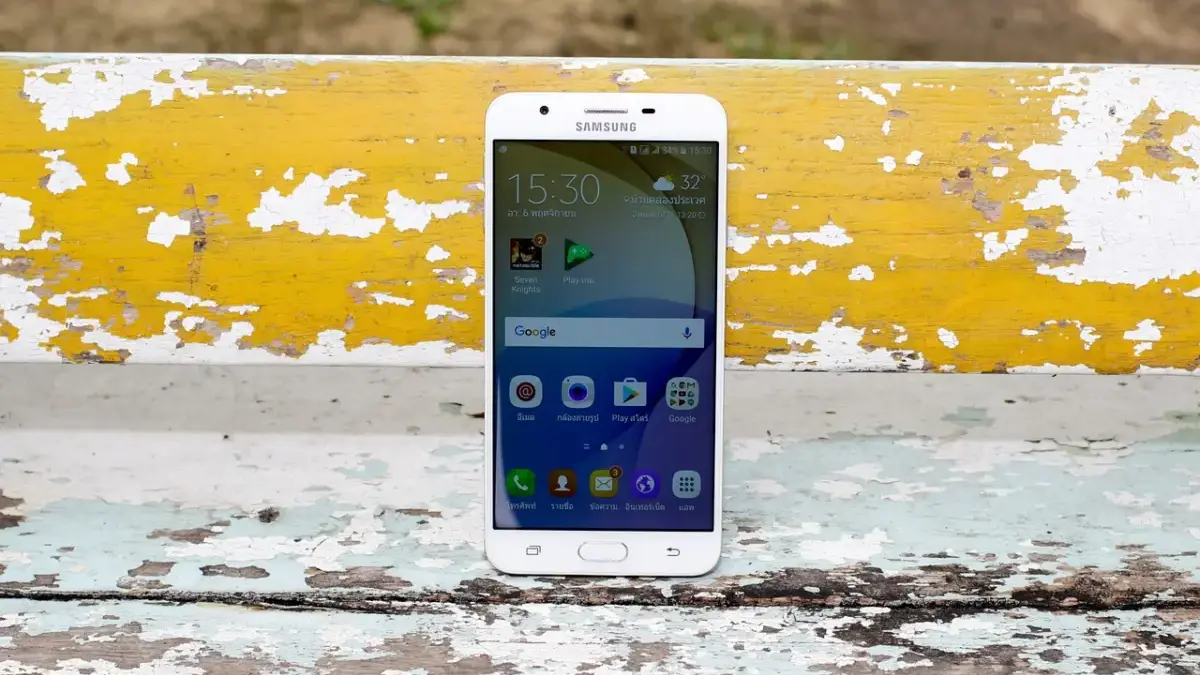
KBEONLINE.ID – Foto di HP tiba-tiba hilang setelah tidak sengaja menekan tombol hapus tentu bisa bikin panik.
Apalagi jika gambar tersebut berisi dokumen, foto keluarga, pekerjaan, atau momen yang belum sempat dipindahkan ke perangkat lain.
Kabar baiknya, foto yang baru terhapus belum tentu langsung hilang secara permanen.
Baca Juga:12 Cara Mengirim File dari HP ke Laptop Tanpa Kabel, Nggak Perlu Ribet Colok Kabel Data!16 Ide Menu Makan Malam yang Enak dan Tidak Menguras Kantong, Nggak Harus Lauk Mahal
Beberapa HP Android dan layanan penyimpanan menyediakan fitur Sampah yang menyimpan file terhapus untuk sementara.
Google Photos, misalnya, memungkinkan pengguna memulihkan foto yang masih berada di Sampah.
Dalam kebijakan saat ini, foto dan video yang berada di Sampah akan dihapus secara permanen setelah 30 hari.
Berikut 14 cara mengembalikan foto yang terhapus di hp android dikutip dari YouTube gtid Jumat, (25/9/2026).
1. Cek Sampah di Google Photos
Cara pertama dan paling mudah adalah memeriksa Google Photos.
Buka aplikasi Google Photos, kemudian masuk ke Koleksi > Sampah. Cari foto yang ingin dikembalikan, tekan dan tahan foto tersebut, lalu pilih Pulihkan.
Jika masih berada di Sampah, foto akan dikembalikan ke album sebelumnya, koleksi Google Photos, dan aplikasi galeri HP.
2. Periksa Apakah Foto Hanya Diarsipkan
Foto yang dianggap hilang sebenarnya bisa saja tidak terhapus, melainkan masuk ke bagian Arsip.
Baca Juga:13 Resep Sambal Rumahan yang Pedas dan Bikin Nafsu Makan Naik, Bikinnya Nggak Ribet15 Resep Olahan Tempe Praktis untuk Menu Sehari-hari, Murah tapi Rasanya Nggak Bikin Bosan
Di Google Photos, coba periksa bagian Arsip. Jika foto ditemukan di sana, pilih foto tersebut dan gunakan opsi untuk membatalkan pengarsipan.
Cara ini patut dicoba sebelum menggunakan aplikasi recovery karena tidak membutuhkan proses pemulihan data.
3. Periksa Sampah di Aplikasi Galeri
Selain Google Photos, sejumlah HP Android memiliki fitur Sampah langsung di aplikasi Galeri.
Buka aplikasi Galeri, cari menu seperti Sampah, Baru Dihapus, atau Recently Deleted. Nama menu dapat berbeda tergantung merek dan versi sistem operasi.
Jika foto masih tersedia, pilih foto tersebut lalu tekan Pulihkan.
4. Pengguna Samsung Bisa Mengecek Sampah Galeri
Pada perangkat Samsung Galaxy, pengguna dapat memulihkan foto melalui fitur Sampah di Galeri.
Samsung menjelaskan bahwa pada perangkat dengan One UI, foto atau video yang dihapus dari Galeri dapat masuk ke Sampah dan tersedia untuk dipulihkan.